Card
Cards group information into flexible containers. They let users browse a collection of related items and actions.
import {QCard} from "@qui/react"
Examples
Showcase
The card's children are rendered at the top of the card (or left, depending on orientation). The rest of the content is customized through React Nodes.

Telematics FrameworkAutomotiveYour path for developing telematics applications for the future of connected cars.
import {ReactNode} from "react"import {QCard,QCardContent,QCardDescription,QCardMedia,QCardSubtitle,QCardTitle,} from "@qui/react"export default function Showcase(): ReactNode {return (<QCard className="w-[240px]"><QCardMediaalt="Auto"as="img"height="160"src="/images/auto-vertical-1.png"width="240"/><QCardContent><QCardTitle>Telematics Framework</QCardTitle><QCardSubtitle>Automotive</QCardSubtitle><QCardDescription>Your path for developing telematics applications for the future ofconnected cars.</QCardDescription></QCardContent></QCard>)}
Customization
The card component is modular and supports a wide range of content. Combine it with our other components and typography to customize for your use case.
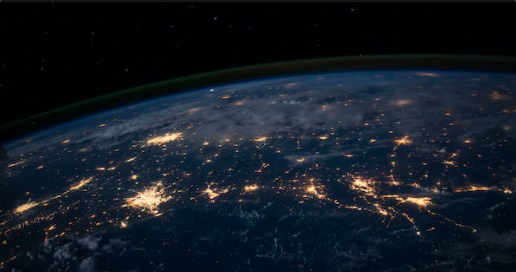
NEW
ConnectivityYour path for developing telematics applications for the future of connected cars.
import {ReactNode} from "react"import {AlertCircleIcon, Info} from "lucide-react"import {QBadge,QButton,QCard,QCardActions,QCardAdornment,QCardContent,QCardDescription,QCardMedia,QCardSubtitle,QCardTitle,QIconButton,useNotification,} from "@qui/react"export default function Customization(): ReactNode {const {notify} = useNotification()const onIconClick = () => {notify({notification: {color: "informative",description: "You clicked a button, that was amazing!",icon: Info,label: "Notification!",},})}return (<div className="grid justify-center gap-8"><QCard background={1} className="w-[260px]"><QCardMediaalt="Auto"as="img"src="/images/connected-l.png"width="100%"/><QCardAdornment placement="top-left"><QIconButtonaria-label="Warning"color="warning"icon={AlertCircleIcon}onClick={onIconClick}/></QCardAdornment><QCardAdornment placement="top-right-outer"><QBadge color="informative">NEW</QBadge></QCardAdornment><QCardContent><QCardTitle className="q-font-heading-md">Connectivity</QCardTitle><QCardSubtitle className="text-primary q-font-metadata-md-strong">Telematics</QCardSubtitle><QCardDescription className="text-primary">Your path for developing telematics applications for the future ofconnected cars.</QCardDescription><QCardActions><QButtoncolor="primary"size="s"startIcon={Info}variant="outline">Action</QButton></QCardActions></QCardContent></QCard></div>)}
Card Layout
Cards can be laid out vertically (column-based) or horizontally (row-based). Use the orientation property to change to horizontal.

Telematics FrameworkAutomotiveYour path for developing telematics applications for the future of connected cars.
Telematics FrameworkAutomotiveYour path for developing telematics applications for the future of connected cars.
import {ReactNode} from "react"import {QCard,QCardContent,QCardDescription,QCardMedia,QCardSubtitle,QCardTitle,} from "@qui/react"export default function Layout(): ReactNode {return (<div className="grid justify-center gap-8"><QCard className="w-[400px]" orientation="horizontal"><QCardMediaalt="Auto"as="img"height="160"src="/images/auto-horizontal-1.png"width="160"/><QCardContent><QCardTitle>Telematics Framework</QCardTitle><QCardSubtitle>Automotive</QCardSubtitle><QCardDescription>Your path for developing telematics applications for the future ofconnected cars.</QCardDescription></QCardContent></QCard><QCard className="w-[240px]"><QCardMediaalt="Auto"as="img"height="160"src="/images/auto-vertical-1.png"width="240"/><QCardContent><QCardTitle>Telematics Framework</QCardTitle><QCardSubtitle>Automotive</QCardSubtitle><QCardDescription>Your path for developing telematics applications for the future ofconnected cars.</QCardDescription></QCardContent></QCard></div>)}
Content Alignment
Text can be centered using the alignment property.
Verified
Wi-Fi Hub4 DevicesLorem ipsum dolor sit amet, consectetur adipiscing elit.
Verified
Wi-Fi Hub4 DevicesLorem ipsum dolor sit amet, consectetur adipiscing elit.
import {ReactNode} from "react"import {CheckCircle2Icon, GaugeIcon, WifiIcon} from "lucide-react"import {QAvatar,QBadge,QButton,QCard,QCardAdornment,QCardContent,QCardDescription,QCardSubtitle,QCardTitle,QIcon,} from "@qui/react"export default function ContentAlignment(): ReactNode {return (<div className="grid justify-center gap-8"><QCard className="w-[240px]" size="l"><QCardAdornment placement="top-right-outer"><QBadgecolor="positive"icon={CheckCircle2Icon}iconPlacement="start">Verified</QBadge></QCardAdornment><QCardContent><QAvatararia-label="Wifi"className="mb-3"color="green"icon={<QIcon icon={WifiIcon} size={32} />}size={56}variant="icon"/><QCardTitle>Wi-Fi Hub</QCardTitle><QCardSubtitle className="mt-2">4 Devices</QCardSubtitle><QCardDescription>Lorem ipsum dolor sit amet, consectetur adipiscing elit.</QCardDescription><QButtonclassName="mt-3"color="primary"startIcon={GaugeIcon}variant="outline">Run speed test</QButton></QCardContent></QCard><QCard alignment="center" className="w-[240px]" size="l"><QCardAdornment placement="top-right-outer"><QBadgecolor="positive"icon={CheckCircle2Icon}iconPlacement="start">Verified</QBadge></QCardAdornment><QCardContent><QAvatararia-label="Wifi"className="mb-3"color="green"icon={<QIcon icon={WifiIcon} size={32} />}size={56}variant="icon"/><QCardTitle>Wi-Fi Hub</QCardTitle><QCardSubtitle className="mt-2">4 Devices</QCardSubtitle><QCardDescription>Lorem ipsum dolor sit amet, consectetur adipiscing elit.</QCardDescription><QButtonclassName="mt-3"color="primary"startIcon={GaugeIcon}variant="outline">Run speed test</QButton></QCardContent></QCard></div>)}
Badges and Indicators
Cards can show badges and icon buttons using the <QCardAdornment> component.
Quantized
AI ModelLorem ipsum dolor sit amet, consectetur adipiscing elit.
Qualcomm
AI ModelLorem ipsum dolor sit amet, consectetur adipiscing elit.
AI ModelLorem ipsum dolor sit amet, consectetur adipiscing elit.
AI ModelLorem ipsum dolor sit amet, consectetur adipiscing elit.
import {ReactNode} from "react"import {AlertCircleIcon, NetworkIcon} from "lucide-react"import {QAvatar,QBadge,QButton,QCard,QCardAdornment,QCardContent,QCardDescription,QCardTitle,QIcon,QIconButton,} from "@qui/react"export default function BadgesAndIndicators(): ReactNode {const cardContent = (<QCardContent><QAvatararia-label="Network"className="mb-3"color="brand"icon={<QIcon icon={NetworkIcon} size={32} />}size={56}variant="icon"/><QCardTitle>AI Model</QCardTitle><QCardDescription>Lorem ipsum dolor sit amet, consectetur adipiscing elit.</QCardDescription><QButton className="mt-3" color="primary" variant="outline">Visualize</QButton></QCardContent>)return (<div className="flex flex-col gap-8"><div className="flex justify-center gap-8"><QCard alignment="center" className="w-[240px]"><QCardAdornment placement="top-left-outer"><QBadge color="positive">Quantized</QBadge></QCardAdornment>{cardContent}</QCard><QCard alignment="center" className="w-[240px]"><QCardAdornment placement="top-right-outer"><QBadge color="brand">Qualcomm</QBadge></QCardAdornment>{cardContent}</QCard></div><div className="flex justify-center gap-8"><QCard alignment="center" className="w-[240px]"><QCardAdornment placement="top-left"><QIconButtonaria-label="Alert"color="primary"icon={AlertCircleIcon}size="s"/></QCardAdornment>{cardContent}</QCard><QCard alignment="center" className="w-[240px]"><QCardAdornment placement="top-right"><QIconButtonaria-label="Alert"color="negative"icon={AlertCircleIcon}size="s"/></QCardAdornment>{cardContent}</QCard></div></div>)}
Sizes
Control the padding, element spacing, and text size using the size property. The default size is m, and the other available sizes are xs, s, and l.

TitleSubtitleLorem ipsum dolor sit amet, consectetur adipiscing elit.
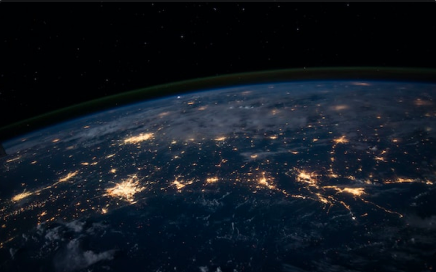
TitleSubtitleLorem ipsum dolor sit amet, consectetur adipiscing elit.
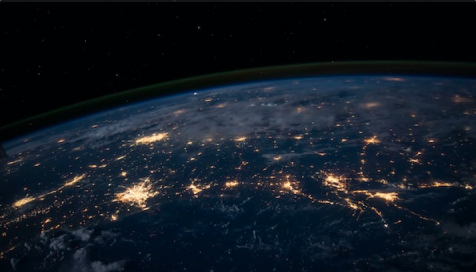
TitleSubtitleLorem ipsum dolor sit amet, consectetur adipiscing elit.
TitleSubtitleLorem ipsum dolor sit amet, consectetur adipiscing elit.
import {ReactNode} from "react"import {QButton,QCard,QCardActions,QCardContent,QCardDescription,QCardMedia,QCardSubtitle,QCardTitle,} from "@qui/react"export default function Sizes(): ReactNode {return (<div className="grid justify-center gap-8"><div className="flex flex-1 flex-col justify-center gap-8 md:flex-row"><QCard className="w-[200px]" size="xs"><QCardMediaalt="Connected"as="img"src="/images/connected-xs.png"width="100%"/><QCardContent><QCardTitle>Title</QCardTitle><QCardSubtitle>Subtitle</QCardSubtitle><QCardDescription>Lorem ipsum dolor sit amet, consectetur adipiscing elit.</QCardDescription><QCardActions><QButton size="xs" variant="outline">Action</QButton></QCardActions></QCardContent></QCard><QCard className="w-[220px]" size="s"><QCardMediaalt="Connected"as="img"src="/images/connected-s.png"width="100%"/><QCardContent><QCardTitle>Title</QCardTitle><QCardSubtitle>Subtitle</QCardSubtitle><QCardDescription>Lorem ipsum dolor sit amet, consectetur adipiscing elit.</QCardDescription><QCardActions><QButton size="s" variant="outline">Action</QButton></QCardActions></QCardContent></QCard></div><div className="flex flex-1 flex-col justify-center gap-8 md:flex-row"><QCard className="w-[240px]" size="m"><QCardMediaalt="Connected"as="img"src="/images/connected-m.png"width="100%"/><QCardContent><QCardTitle>Title</QCardTitle><QCardSubtitle>Subtitle</QCardSubtitle><QCardDescription>Lorem ipsum dolor sit amet, consectetur adipiscing elit.</QCardDescription><QCardActions><QButton size="s" variant="outline">Action</QButton></QCardActions></QCardContent></QCard><QCard className="w-[260px]" size="l"><QCardMediaalt="Connected"as="img"src="/images/connected-l.png"width="100%"/><QCardContent><QCardTitle>Title</QCardTitle><QCardSubtitle>Subtitle</QCardSubtitle><QCardDescription>Lorem ipsum dolor sit amet, consectetur adipiscing elit.</QCardDescription><QCardActions><QButton variant="outline">Action</QButton></QCardActions></QCardContent></QCard></div></div>)}
API
Props
| Name & Description | Option(s) | Default |
|---|---|---|
Alignment of the card's content. |
| 'left' |
The component used for the root node. It can be a React component or
element. |
| 'div' |
The background color to apply from the theme. Maps to the
q-background- |
| '2' |
ReactNode | ||
The className property of the Element
interface gets and sets the value of the
class attribute
of the specified element. |
| |
The elevation (box-shadow) level to apply from the theme. Maps to the
q-elevation- |
| '2' |
The orientation of the card. Sets the card in column- or row-based layout. |
| 'vertical' |
The padding, spacing, and size of the card's content. |
| 'm' |
The style global attribute
contains CSS styling
declarations to be applied to the element. | CSSProperties |
Type
| 'left'| 'center'
Default
'left'
Description
Alignment of the card's content.
Type
| ElementType| ComponentType
Default
'div'
Description
The component used for the root node. It can be a React component or
element.
Type
| 1| 2| 3| 4| '1'| '2'| '3'| '4'| 'none'
Default
'2'
Description
The background color to apply from the theme. Maps to the
q-background- CSS class.
Type
string
Description
The className property of the Element
interface gets and sets the value of the
class attribute
of the specified element.
Type
| 0| 1| 2| 3| 4| 5| '0'| '1'| '2'| '3'| '4'| '5'
Default
'2'
Description
The elevation (box-shadow) level to apply from the theme. Maps to the
q-elevation- class.
Type
| 'horizontal'| 'vertical'
Default
'vertical'
Description
The orientation of the card. Sets the card in column- or row-based layout.
Type
| 'xs'| 's'| 'm'| 'l'
Default
'm'
Description
The padding, spacing, and size of the card's content.
Type
CSSProperties
Description
The style global attribute
contains CSS styling
declarations to be applied to the element.